AI 工具配置教程
node 安装教程
Windows
(推荐)官网下载:访问 Node.js官网 找到 Windows 安装程序 (.msi),选择 64 位 的 LTS 版本下载。
-
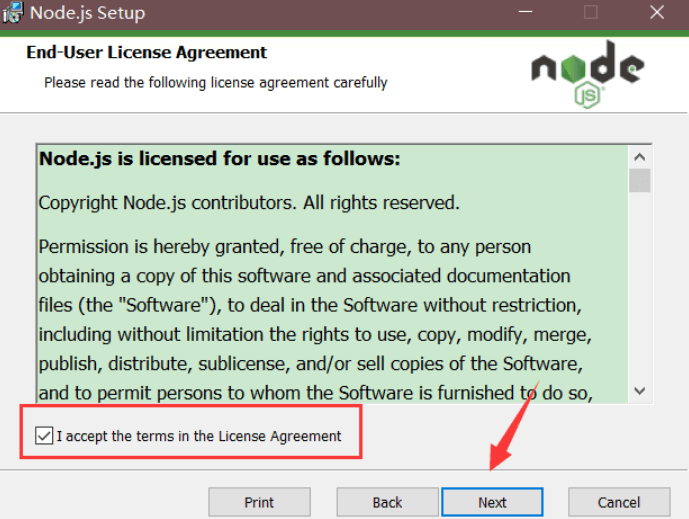
启动安装向导
双击下载的
node-v24.x.x-x64.msi文件,进入安装界面:- 勾选 "I accept the terms in the License Agreement"
- 点击Next继续
-
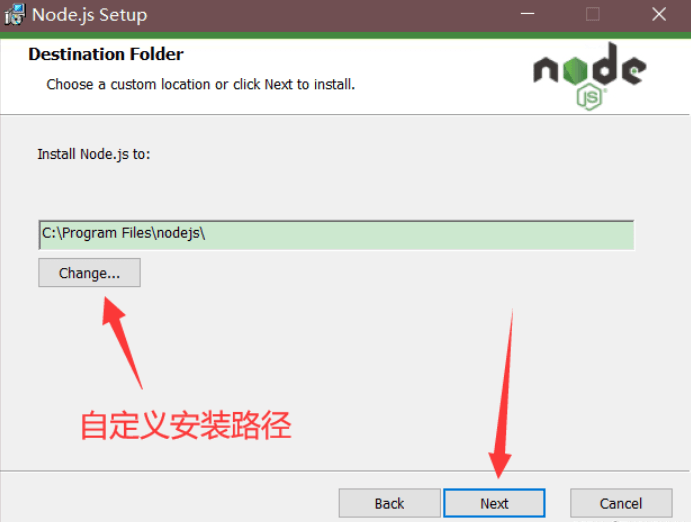
自定义安装路径
推荐修改默认路径到非系统盘(如
D:\DevTools\nodejs);- 避免占用C盘空间
- 便于多版本管理
-
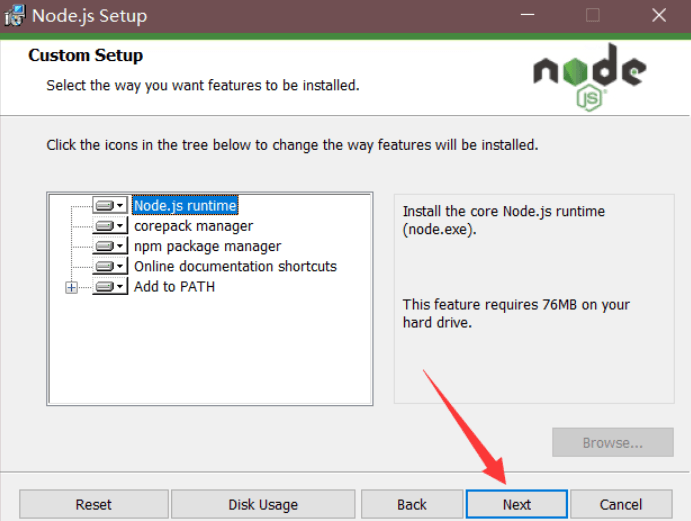
核心组件选择
必须勾选以下组件:
- Node.js runtime(运行环境)
- npm package manager(包管理工具)
- Add to PATH(自动配置环境变量)
-
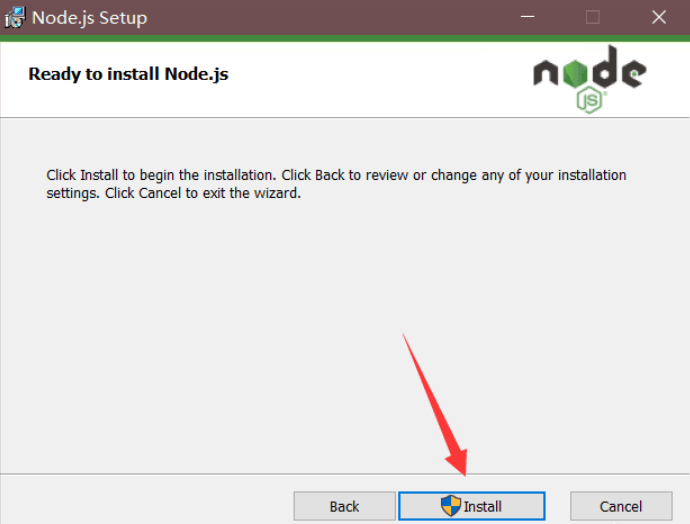
完成安装
点击Install开始安装,等待进度条完成:
- 记得取消勾选"Automatically install necessary tools"(非C++开发者可选)
- 点击Finish退出向导
-
验证
安装完成后,按 Win + R 键,输入 cmd 并回车。在弹出的命令窗口中输入 node -v 和 npm -v,如果都显示了版本号(例如 v20.x.x),就说明安装成功了。

MAC
-
安装 NVM
打开终端,执行官方安装脚本:
# 下载并安装最新版 nvm curl -o- https://raw.githubusercontent.com/nvm-sh/nvm/v0.40.4/install.sh | bash # 无需重启终端,直接加载 nvm 环境 \. "$HOME/.nvm/nvm.sh" -
验证 NVM 安装成功
nvm -v -
安装 Node.js 24 最新版
直接安装当前最新的 Node24 版本(自带对应高版本 npm ):
# 安装 Node24 nvm install 24 # 验证 Node 版本(正常输出 v24.16.0) node -v # 验证 npm 版本(正常输出 11.13.0) npm -v -
配置默认 Node 版本
安装后设置 Node24 为全局默认版本,新开终端自动生效:
nvm alias default 24
Linux / WSL2
curl -o- https://raw.githubusercontent.com/nvm-sh/nvm/v0.39.0/install.sh | bash
source ~/.bashrc
nvm install --lts